


8bit Painter (エイトビットペインター)
4.6496.00 レビュー
アプリの仕様
- バージョン
- 1.26.1
- 更新日
- ライセンス
- Free
- ダウンロード数
- 1,000,000+
- デベロッパー
- OneTap Japan
- カテゴリ
- アート&デザイン
- プラットフォーム
- Android, iOS
スクリーンショット
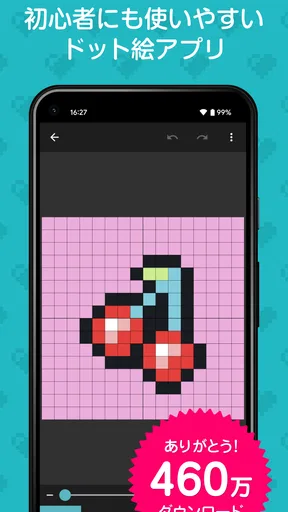
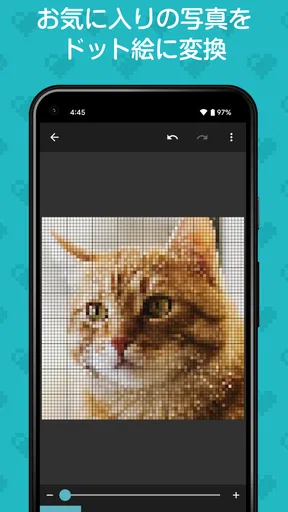
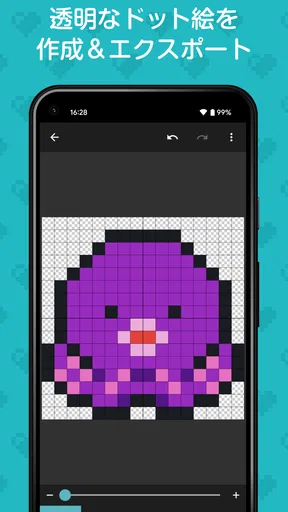
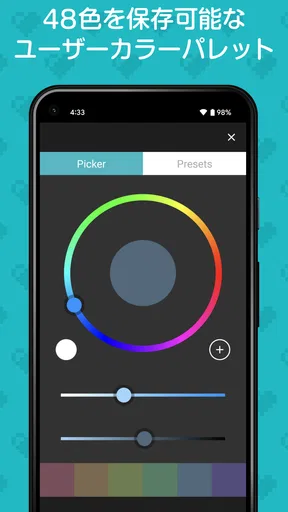
 分析者 AppCompare
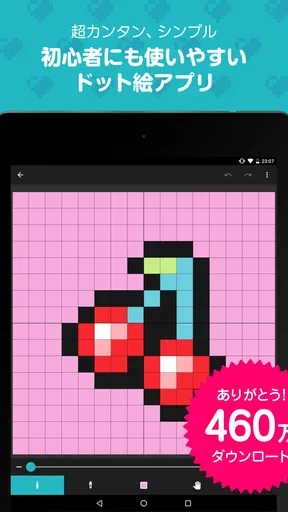
ドット絵を描きたいと思ったとき、機能が多すぎる本格的な画像編集ソフトを開くと、それだけで少し疲れてしまうことがあります。私が8bit Painterを使って感じたのは、最初から表現を絞ることで、迷う時間よりも手を動かす時間を増やしてくれるアプリだということです。スマートフォンで小さなキャンバスを開き、マス目を一つずつ埋めていく操作は分かりやすく、アート&デザインの入口としてかなり親しみやすい仕上がりです。
OneTap Japanが開発する無料アプリで、Androidでは最低OS 6.0から利用できます。年齢区分は3歳以上で、ドット絵に初めて触れる子どもから、アイコンやゲーム素材を作りたい大人まで試しやすい設計です。利用者の評価は平均4.6で、インストール数も100万以上に達しています。数字だけで判断するつもりはありませんが、短時間で使い方を理解できるアプリを探している人が多いことは納得できます。
小さなキャンバスだからこそ見えてくる使いやすさ
最初に良いと思ったのは、絵を上手に描くことより、ピクセル単位の判断に集中できる点です。指で大きな線を引く一般的なペイントアプリとは違い、ドット絵では一マスの位置が輪郭や表情を変えます。このアプリでは、細かい絵を描く作業そのものが中心になるため、ブラシの滑らかさや複雑なレイヤー操作に振り回されません。
たとえば、私は外出先で思いついた小さなキャラクターを形にするときに向いていると感じました。頭、目、服の色を少しずつ置くだけなら、まとまった制作時間がなくても進められます。完成した絵を大作にする必要はなく、チャット用の小さな画像、ゲームの素材案、SNS投稿の下書きなど、用途を限定すると特に使いやすさが際立ちます。
操作の単純さは、初心者だけの利点ではありません。経験者にとっても、配色や輪郭の確認を素早く行うラフ作成ツールとして役立ちます。大きなイラストを仕上げる前に、低い解像度でシルエットを試すと、デザインの弱点が早く見つかります。細部を描き込む前に全体のバランスを判断できるので、制作の初期段階で使う価値があります。
日常の短い時間に合う具体的な使い方
現実的な使い方としては、通勤や休憩中に配色案を作る流れが分かりやすいです。まず背景色を決め、主役の輪郭を置き、影を一色だけ加えます。そのあと別の色の組み合わせを試し、どちらが見やすいかを比べます。大きなソフトで同じことをすると、キャンバス設定やツール選びに時間がかかりますが、8bit Painterなら考えたい部分にすぐ入れます。
もう一つ便利なのが、ゲーム制作やNFTアートのアイデアを小さく検証する使い方です。ストアでもNFTアートの制作に適したアプリとして案内されていますが、私は完成品を自動的に価値ある作品へ変えてくれるものとは考えていません。魅力的な作品にするには、色数の制限、輪郭の読みやすさ、同じテーマで並べたときの統一感などを自分で詰める必要があります。アプリはその試行錯誤を軽くしてくれる道具です。
選ぶ前に読んでおきたい記事

Tile Explorerは中断や通信断からどこまで戻れるか

Uber Eatsの価値は料理選びから「待ち時間の見える化」へ

テレビのリモコンが見つからない夜に、スマホが頼れる一台になる理由

8 Ball Poolへ移る価値はあるか 狙いと手球の位置を読む対戦の魅力

Family Spaceの位置共有は、家族の連絡をどう穏やかにするか

キャンディークラッシュは失敗しても戻れるか あと一手の判断と中断時の注意点
特におすすめしたいのは、最初から大きな作品を目指さないことです。小さなキャンバスで、輪郭、明暗、アクセント色の三つに役割を分けると、ドット絵らしい見やすさを保ちやすくなります。色を増やしすぎると一マスごとの意味がぼやけるため、先に少ない色で成立させてから追加する方が、完成度の変化を確認しやすいです。
通常のペイントアプリや高機能ソフトとの違い
通常のペイントアプリは、自由な線、ブラシの質感、写真への加工、文字入れなどを幅広く扱えます。その代わり、ドット絵だけを作りたいときには選択肢が多く、指の動きが意図しない線になりやすいことがあります。8bit Painterは、そうした自由度をあえて抑え、マス目を埋める作業に焦点を当てています。
一方で、レイヤーを重ねて複雑な構図を管理したい人、手描きの筆圧を活かしたい人、写真やベクター素材を混ぜたい人には、一般的な画像編集アプリや専用のドット絵ソフトの方が合います。アニメーションや大規模な素材管理を中心に考える場合も、制作環境を別に用意した方が効率的です。8bit Painterの良さは、何でもできることではなく、目的をドット絵の制作に絞ったときの軽さにあります。
制作中に感じる細かな工夫と注意点
私が実際に使うなら、最初に輪郭だけを作り、画面を少し離して見る工程を必ず入れます。拡大した状態では一マスの違いが大きく見えますが、実際の表示サイズでは形の印象が変わるからです。小さな絵では、目を一つ動かすだけで表情が変わり、左右のバランスも崩れます。拡大表示だけで完成と判断しないことが重要です。
色選びでも同じことが言えます。画面上で鮮やかに見える色を多く使うと、縮小したときに主役が埋もれる場合があります。背景、輪郭、主色、影、目立たせたい部分というように役割を決めておくと、後から修正しやすくなります。これはアプリの機能というより、限られたマス目を活かすための制作上のコツですが、シンプルなツールほど効果があります。
また、指での操作は手軽な反面、細部では誤タップが起きます。私は細い輪郭を一気に描こうとせず、数マスごとに止めて形を確認する方が安全だと感じました。スマートフォンの画面サイズによっては、細かい修正を続けると目や指が疲れます。長時間の仕上げ作業より、短い編集を何度か行う使い方に向いています。
無料で始める前に知っておきたいこと
本体は無料なので、まず操作感を試してから使い続けるか決められます。課金要素は一アイテムあたり千円です。無料で始められることは大きな利点ですが、追加要素を購入する場合は、何が自分の制作に必要なのかを確認してから選ぶのがおすすめです。ドット絵の練習や簡単なアイデア出しだけなら、最初から追加購入を前提にする必要はありません。
子どもが使う場合は、年齢区分が3歳以上でも、購入操作や作品の扱いまで自動的に安心できるという意味ではありません。端末側の購入確認や保護者による管理を設定し、子どもが一人で課金を進めないようにしておくと安心です。これはアプリの魅力とは別の、スマートフォン全体で確認したい部分です。
データや権限について慎重に考える人は、インストール時や利用中に表示される端末の確認画面を自分で読み、必要な選択を飛ばさないことをおすすめします。私は、便利そうだからと一括で許可するより、用途を理解してから判断する方が納得できます。作品を作るアプリだからこそ、制作機能だけでなく、端末上でどの選択を求められるかにも目を向けたいところです。
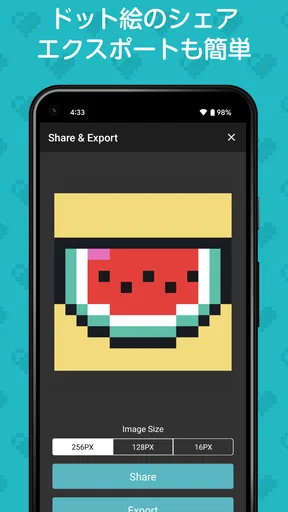
作品を保存・共有するときの自分なりの確認手順
作品が完成したら、すぐ共有する前に、画像を縮小して見直します。小さなサイズで輪郭が読めるか、背景と主役の色が近すぎないか、意図しない一マスが残っていないかを確認します。ドット絵は情報量が少ない分、わずかなミスが目立ちます。制作画面で気づかなかった点を、別の表示サイズで見つける習慣はかなり役立ちます。
NFTアートとして使う場合も、アプリ内で描いたことだけで公開準備が完了するわけではありません。作品名、説明、公開範囲、利用条件などは自分で整理する必要があります。私は、まず通常の画像として作品を見せ、反応を確かめてから次の段階を考える方が安全だと思います。ブロックチェーンや販売の仕組みを理解していない状態で、勢いだけで進める用途には向きません。
共有先を選ぶときは、画像そのものに個人情報が写り込むタイプのアプリではないとしても、作品名や説明文に本名、場所、連絡先を書かないよう注意します。特に子どもが作った作品を公開する場合は、作品のかわいさだけでなく、誰が見られるのか、再利用を許すのかを家族で決めておくとよいです。アプリの簡単さと、公開後の管理の簡単さは別の問題です。
どんな人に向き、どんな人には向かないか
このアプリをすすめたいのは、ドット絵を始めたい人、複雑なソフトに抵抗がある人、ゲーム用の小さな素材を考えたい人です。絵心に自信がなくても、マス目単位なら輪郭を分解して考えられます。完成までの距離が見えやすいので、描き始めたものを最後まで仕上げる練習にもなります。
反対に、滑らかなイラスト、写真加工、筆の表現、複数ページの作品管理を求める人には物足りません。スマートフォンで細部を長時間描くこと自体が苦手な人も、タブレットやパソコン向けのソフトを検討した方がよいでしょう。機能が少ないことを欠点と感じるか、集中しやすさと感じるかで評価が分かれます。
私は、最初の一枚を作るための入り口としてはかなり好印象でした。ただし、作品数が増えたり、複数の案を体系的に管理したくなったりすると、ファイル整理や制作環境の工夫が必要になります。始めやすさを優先する段階では強く、制作工程全体を一つのアプリで完結させたい段階では別の道具を組み合わせたくなります。
現在のバージョンは1.26.1です。長く使うなら、端末のOSとの相性や、更新後の操作変更を自分の環境で確認しておくと安心です。特に古い端末で細かな絵を扱う場合は、画面の大きさや動作の感触が作業効率に直結します。インストール数や評価が高くても、自分の指の大きさや制作スタイルに合うかは、無料で試して判断するのが一番確実です。
結論として、8bit Painterは、ドット絵を気軽に始めたい人にとって、目的がはっきりした扱いやすい選択肢です。無料で触れられ、短い時間でも作品を形にしやすく、NFTアートの下絵やゲーム素材の試作にも使えます。その一方で、高度な編集、長時間の精密作業、作品公開後の管理まで任せられる万能ツールではありません。
私なら、まず一枚の小さな絵を作り、縮小表示で見直し、保存や共有の扱いを自分で確認します。その流れが心地よければ、色数を絞ったキャラクターやアイコン制作へ進みます。簡単だからこそ、描く前の目的と公開後の扱いを自分で決めることが、このアプリを気持ちよく使う一番のコツです。
メリット
- 直感的な操作で、初めてでもドット絵を描き始めやすい
- 小さなキャンバスでアイデアを素早く形にできる
- 作品を端末に保存して、壁紙や素材として使いやすい
- レトロゲーム風の表現を練習するのに向いている
- 複雑な機能が少なく、動作が軽快で扱いやすい
デメリット
- 大きな画像や細密なイラストの制作には向いていない
- レイヤー機能がなく、修正時に手間がかかる場合がある
- 色調整やグラデーションなど高度な編集機能は少ない
- 長文の説明やチュートリアルが少なく、機能を試して覚える必要がある
- 端末や設定によっては広告表示が作業の妨げになることがある
8bit Painter (エイトビットペインター)に関するよくある質問
8bit Painter(エイトビットペインター)とは、どのようなアプリですか?
8bit Painterは、スマートフォンやタブレットでドット絵を作成できるピクセルアート用アプリです。複雑なイラスト制作ソフトとは異なり、マス目を一つずつ塗る感覚で、ゲーム風のキャラクター、アイコン、背景、オリジナル素材などを手軽に制作できます。操作が比較的わかりやすく、ドット絵を初めて作る人から、細かな作品をじっくり仕上げたい人まで利用しやすいアプリです。
8bit Painterは無料で利用できますか?課金は必要ですか?
基本的なドット絵の作成は無料で始められますが、利用する端末やアプリのバージョンによっては広告表示や追加機能、広告削除などの有料要素が用意されている場合があります。ダウンロード前には、Google PlayまたはApp Storeの説明欄で料金体系とアプリ内課金の有無を確認しておくと安心です。無料範囲でも十分に試せますが、すべての機能が無条件で使えるとは限りません。
8bit Painterでは、どのような作品を作れますか?
ゲームのスプライト風キャラクター、プロフィール画像、SNS用アイコン、モンスターや動物、食べ物、建物、背景など、マス目で表現できるさまざまなドット絵を作成できます。キャンバスのサイズを選び、色を置きながら少しずつ形を整えていくため、限られた解像度ならではの表現を楽しめます。細かい陰影や輪郭を工夫すれば、シンプルながら個性的な作品に仕上げられます。
作成したドット絵を保存したり、他の人と共有したりできますか?
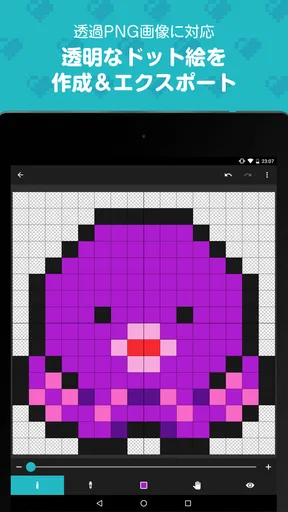
作成した作品は端末内に保存でき、対応している共有機能を使ってSNSやメッセージアプリなどへ送れる場合があります。完成した画像をプロフィール画像や創作素材として利用したい人にも便利です。ただし、保存形式、画像サイズ、透明背景への対応、共有方法などはOSやアプリの更新状況によって異なる可能性があります。重要な作品は、端末内だけでなく別の場所にもバックアップしておくことをおすすめします。
8bit Painterは初心者でも使いやすいですか?
ドット絵を初めて作る人でも取り組みやすい部類のアプリです。一般的なペイントソフトのように多くの機能が並んでいるタイプではなく、マス目をタップして色を置くという基本操作が中心なので、短時間で制作を始められます。一方で、スマートフォンの小さな画面では細部の編集に慣れが必要です。まずは小さなキャンバスで簡単なアイコンを作り、操作に慣れてから複雑な作品へ進むとスムーズです。


